
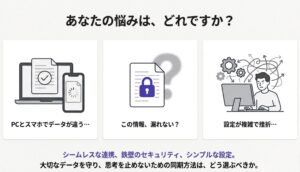
Obsidian Syncを使えばデバイス間の同期が快適になると聞いたけれど、本当に月額料金を払う価値があるのか迷っていませんか。2025年に改定された新しい価格プランの違いや、iCloudやGitといった無料の代替手段との比較、さらにはWindows環境で同期する際のリスクなど、導入前に知っておくべきことは山ほどあります。大切なデータを守るための暗号化の仕組みや、同期が遅い場合の対処法も気になるところですよね。この記事では、公式サービスならではの安心感とコストのバランスを見極め、あなたにとって最適な同期方法を選ぶためのヒントを余すことなく紹介します。
- 2025年の新料金プランの違いと自分に合った選び方がわかる
- 公式サービスならではの強固なセキュリティと暗号化の仕組みを理解できる
- 無料の代替手段であるiCloudやGitと比較した際のメリットとリスクを把握できる
- 同期エラーや遅延が発生した際の具体的な対処法とトラブルシューティングが身につく
## Obsidian Syncの料金プランと機能の特徴
Obsidian Syncは、単にファイルをあちこちにコピーするだけの機能ではありません。ナレッジワーカーのために設計された、安全で細やかな同期インフラです。多くのユーザーが「たかが同期に課金?」と考えがちですが、その裏側には一般的なクラウドストレージとは一線を画す、独自の技術と哲学が詰め込まれています。まずは、2025年から新しくなった料金体系と、公式だからこそ実現できる独自の機能について深掘りしていきましょう。
### 2025年版の新しい価格と容量の違い
以前は一つのプランしかなかったObsidian Syncですが、2025年現在はユーザーの使い方に合わせて「Standard」と「Sync Plus」という2つのプランから選べるようになっています。これは、テキスト中心のライトユーザーにとっては値下げとなり、ヘビーユーザーにとってはより大容量を使えるようになったという点で、非常に合理的な改定と言えます。
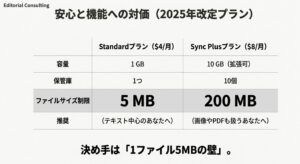
| プラン名 | Standard (スタンダード) | Sync Plus (プラス) |
|---|---|---|
| 月額料金(年払い) | $4 USD / 月 | $8 USD / 月 |
| ストレージ容量 | 1 GB | 10 GB(最大100GBまで拡張可) |
| 保管庫 (Vault) 数 | 1つまで | 10個まで |
| ファイルサイズ制限 | 5 MB / ファイル | 200 MB / ファイル |
| バージョン履歴 | 1ヶ月 | 12ヶ月 |
「たった1GB?」と思うかもしれませんが、Markdownファイルは非常に軽いテキストデータなので、純粋なノートだけで1GBを使い切ることはほぼありません。例えば、一般的な小説1冊分(約10万文字)でも数百KB程度ですので、数万ページのノートを作成しても数百MBに収まることがほとんどです。テキストベースでのナレッジ管理においては、Standardプランの1GBは十分すぎる容量と言えます。
しかし、ここで最大の注意点があります。それはStandardプランの「1ファイルあたり5MBまで」という制限です。もしあなたが、スマートフォンのカメラで撮影した高解像度の写真をそのまま貼り付けたり、自炊したPDF書籍をノート内で管理したりしている場合、この5MBの壁にはすぐにぶつかってしまいます。昨今のスマートフォンの写真は1枚で5MBを超えることも珍しくありません。「アップロードエラー」の通知に悩まされたくないのであれば、画像やPDFを多用するユーザーは迷わずSync Plusを選んだほうが幸せになれるでしょう。さらに、Plusプランならバージョン履歴が1年間保持されるため、長期的なプロジェクトや論文執筆において「半年前のアイデア」を掘り起こす際にも強力な武器となります。
### エンドツーエンドの暗号化とセキュリティ
「自分の個人的なメモや日記、あるいは機密性の高い仕事の資料が、サーバー管理者に見られるのは絶対に嫌だ」と思いますよね。Obsidian Syncの最大の価値提案(バリュープロポジション)は、実はこのセキュリティ部分にあります。多くのクラウドサービスが「利便性」と引き換えに「データの一部スキャン(広告配信や機能向上のため)」を行っているのに対し、Obsidianはプライバシーを絶対的な権利として扱っています。
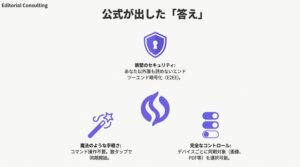
Obsidian Syncで採用されているのは、業界最高水準の「エンドツーエンド暗号化(E2EE)」という仕組みです。これは、あなたのPCやスマホからデータが送信される「前」に、デバイス上でデータをAES-256規格で暗号化し、受信したデバイスで初めて復号するというものです。通信経路やサーバー上では、データは常に「意味のない乱数の塊」として存在します。
重要なのは、この暗号化に使用する「パスワード」の設定権限があなたにあるという点です。
ここが安心ポイント:ゼロ知識証明
Obsidianのアカウントログイン用パスワードとは別に、Sync設定時に「暗号化パスワード」を設定します。この暗号化パスワードはサーバーには送信されず、保存もされません。つまり、Obsidianの開発チームや運営会社であっても、サーバーに保存されたあなたのノートの中身を閲覧・復元することは技術的に不可能なのです。これはGoogle DriveやDropboxなどの一般的なクラウドストレージよりも、はるかにプライバシー保護に特化した設計と言えます。
この仕組みのおかげで、万が一Obsidianのサーバーがハッキング被害に遭ったとしても、あなたのデータは暗号化されたまま守られます。ただし、一つだけリスクがあります。それは「暗号化パスワードを忘れたら、誰もデータを復旧できない」という点です。運営側もリセットできないため、パスワード管理マネージャーなどを使って確実に保管しておく必要があります。
### iPhoneやAndroidでの同期設定手順
GitやSelf-hosted LiveSyncのような代替手段は、導入に複雑な手順を要しますが、Obsidian Syncの設定は拍子抜けするほど簡単です。黒い画面でのコマンド操作や、複雑なサーバー構築は一切必要ありません。ここでは、初めて導入する方のためにステップバイステップで手順を解説します。
ステップバイステップ設定ガイド
- PC側での準備: Obsidianの設定画面から「Sync」タブを開き、アカウントにログインします。「新規リモート保管庫を作成」をクリックし、名前をつけて作成します。この時、前述の「暗号化パスワード」を設定します。このパスワードは後でスマホ側でも使うので控えておきましょう。
- モバイル側での接続: iPhoneやAndroidでObsidianアプリを開き、同様に「Sync」タブからログインします。「リモート保管庫に接続」を選ぶと、先ほどPCで作った保管庫が表示されるので「接続(Connect)」をタップします。
- 暗号化パスワードの入力: ここで、先ほど設定した暗号化パスワードの入力を求められます。これを入力すると即座に検証が行われ、同期が開始されます。
これだけで、バックグラウンドで自動的に同期が始まります。特にiPhone(iOS)の場合、iCloud同期だと「ファイル」アプリの制約で、Obsidianアプリを完全に開くまで同期が始まらず、最新データの反映に数秒〜数十秒の待ち時間が発生することがあります。しかし、Obsidian SyncはiOSのバックグラウンドタスクAPIを効率的に利用しているため、アプリを開いた瞬間にすでに最新の状態になっていることが多いです。この「待ち時間のなさ」が生む思考のシームレスさこそが、有料プランの最大の価値かもしれません。電車での移動中や、ふと思いついた瞬間にスマホを取り出して、PCで書いていた続きを即座に書き始められる体験は、一度味わうと戻れません。
### 画像やPDFなど選べる同期対象の制御
「PCには全ての資料を入れているけど、スマホのストレージ容量は節約したい」というケースはよくあります。また、「機密性の高いPDF資料は、紛失リスクのあるスマホには同期したくない」というセキュリティ上の要望もあるでしょう。Obsidian Syncなら、デバイスごとに同期するファイルの種類を細かく選べます。
設定画面の「Selective Sync(選択的同期)」という項目を見てみてください。以下の項目ごとにオン・オフのスイッチが用意されています。
- 画像(Images):jpg, png, gifなど
- 音声(Audio):mp3, wavなど
- 動画(Video):mp4, movなど
- PDF:資料管理に必須ですが容量を食います
- その他のファイルタイプ:zipやexeなど
例えば、スマホ側だけ「画像」や「動画」の同期をオフにしておけば、軽いテキストデータだけが同期され、ギガ(通信量)やストレージを圧迫することなく快適に使えます。クラウドストレージの「全同期」か「オフ」かの二択ではなく、デバイスの役割に応じた柔軟な運用ができるのが、Obsidian Syncのかゆいところに手が届く機能です。PCでは「資料置き場」として使い、スマホでは「テキスト入力専用機」として使う、といった使い分けが設定一つで実現できます。
### 複数端末で設定フォルダを管理するコツ
Obsidianを使っていると、ノートの中身だけでなく、便利なプラグインやおしゃれなテーマの設定(.obsidianフォルダ内のデータ)も同期したくなります。でも、「PCでは画面が広いからサイドバーにカレンダーを表示させたいけど、スマホでは邪魔だからオフにしたい」という矛盾に直面することもあります。設定を同期してしまうと、PC用の設定がスマホに上書きされて画面が崩れたり、スマホ用の設定がPCに反映されて使いにくくなったりするからです。
そんな時は、Obsidian Syncの設定画面にある「Vault configuration sync(保管庫の設定同期)」を調整しましょう。ここでは以下の要素を個別に同期するかどうか選べます。
- メインの設定(エディター設定など)
- 外観(テーマやCSSスニペット)
- ホットキー(ショートカットキー)
- アクティブなプラグインリスト
- プラグインごとの設定ファイル
おすすめの運用法:プロファイル分離
スマホとPCで全く異なる使い勝手を実現したい場合、最もスマートな方法は、Obsidianの設定で「設定フォルダの保存場所」自体を変えてしまうことです。 例えば、PCはデフォルトの「.obsidian」を使い、スマホの設定では「.mobile」というフォルダを使うように指定("About"設定の"Override config folder"から変更可能)します。その上でSync設定では設定フォルダも同期対象にしておけば、それぞれの環境設定を維持しつつ、設定自体のバックアップも取れるという高度な運用が可能になります。これで「PCは多機能な要塞、スマホは軽快なメモ帳」という理想的な環境が手に入ります。
## Obsidian Syncと無料の代替手段を比較
月額料金がかかる公式Sync以外にも、無料で同期する方法はいくつか存在します。しかし、それらは「金銭的コスト」がかからない代わりに、「技術的な知識の習得」や「トラブル対応の手間」という見えないコストを要求してくることがあります。ここでは主要な代替手段と公式Syncを徹底的に比較してみましょう。
### iCloudやGitと比べたメリットと欠点
最もメジャーな代替手段は「iCloud Drive」と「Git(GitHub)」ですが、それぞれ一長一短があり、使用しているOSや技術レベルによって向き不向きがはっきり分かれます。
| 方法 | コスト | メリット | デメリット・リスク |
|---|---|---|---|
| Obsidian Sync | 有料 | 設定が簡単、E2EE暗号化、バージョン管理(1年)、選択的同期、クロスプラットフォーム対応。 | 毎月の固定費がかかる。容量制限がある。 |
| iCloud Drive | 無料 | Apple製品同士(Mac ⇔ iPhone)なら設定不要で手軽。 | Windowsとの相性が最悪。同期が遅く、ファイルの競合や消失リスクがある。細かい設定除外ができない。 |
| Git (GitHub) | 無料 | 最強のバージョン管理。ブランチ機能などエンジニアには馴染み深く強力。 | スマホでの設定が激ムズ。認証エラーやマージコンフリクトの解決など、高度なトラブルシューティング能力が必須。 |
Gitは無料ですが、特にスマホ(iOS/Android)でのセットアップは技術的なハードルが非常に高いです。SSHキーの生成や「Working Copy」などの別アプリとの連携が必要になり、「黒い画面(ターミナル)アレルギー」がある方には正直おすすめできません。また、コンフリクト(競合)が発生した際に、Gitの知識がないと修復不能になるリスクもあります。
### Remotely Saveなら無料で同期可能か
コミュニティプラグインの「Remotely Save」を使えば、DropboxやAmazon S3、OneDrive、WebDAVなどを使って擬似的に同期環境を作ることができます。特にAmazon S3やCloudflare R2などの安価なオブジェクトストレージを使えば、実質無料に近いコストで運用することも可能です。
ただし、これは公式の「ライブ同期」とは仕組みが異なります。公式Syncが変更を検知して即座にプッシュするのに対し、Remotely Saveは「起動時」や「5分おき」といったスケジュールで同期を実行します。そのため、PCで編集した直後にスマホを開くとまだ同期されておらず、結果として「競合ファイル(Conflicted copy)」が生まれてしまう事故が起きやすいです。また、APIの設定など初期導入のハードルも高めです。「同期の設定自体を楽しむ」ことができるエンジニア気質の方には向いていますが、コスト削減のためだけに選ぶと、日々の運用でストレスを感じることになるかもしれません。
### WindowsでiCloudを使う際のリスク
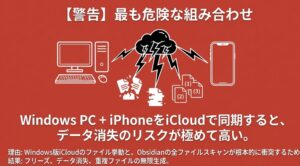
ここは声を大にして言いたいのですが、「Windows PCとiPhoneをiCloudで同期するのは極めて危険」です。Obsidianコミュニティでも最も頻繁に報告されるトラブルの一つです。
Windows版のiCloudクライアントは、ストレージ容量を節約するために、ファイルを「必要な時だけダウンロードする(プレースホルダー)」という挙動をします。しかし、Obsidianは起動時に全ファイルをスキャンしてリンク関係のインデックスを作ろうとします。この時、iCloud側が「まだダウンロードされていないファイル」へのアクセスをブロックしたり、大量のダウンロードを一斉に開始したりすることでシステムがパニックを起こします。
結果として、Obsidianがフリーズして動かなくなったり、最悪の場合はデータが消えたり、File (1).md File (2).md といった重複ファイルが無限に生成されたりする地獄を見ることがあります。
Windowsユーザーへの警告
どうしてもWindowsでiCloudを使う必要がある場合は、エクスプローラーで保管庫フォルダを右クリックし、「このデバイス上に常に保持する」設定にしてください。これである程度は改善しますが、それでも同期の遅延や不具合は発生しがちです。Windows環境があるなら、公式SyncかGit、あるいはAndroidへの移行を強くおすすめします。
### 同期が遅い場合やエラーへの対処法
もしObsidian Syncを使っていて「同期が終わらない」「エラーが出る」という場合は、以下の点を確認してみてください。これらを知っているだけで、トラブル解決の速度が段違いになります。
- 巨大なファイルが詰まっていないか: Standardプラン(5MB制限)を使っている場合、制限を超えるファイルが同期待ちリストに詰まっていると、エラーを吐き続けて全体の同期が止まることがあります。設定の「Sync log」を確認し、エラーが出ているファイルを除外設定に追加しましょう。
- プラグイン設定の破損: まれにプラグインの設定ファイル(data.jsonなど)が壊れてロックされ、同期できなくなることがあります。一度同期設定を「切断(Disconnect)」して再接続し、データベースをリセットすると直ることが多いです。
- 初回インデックス作成の待機: スマホで初めて同期する際は、数千ファイルのダウンロードとインデックス作成に時間がかかります。「Indexing...」という表示が出ている間はアプリを閉じず、画面をつけっぱなしにして、コーヒーでも飲んで待つのが正解です。
### 結局Obsidian Syncを選ぶべき人の条件
ここまでいろいろと比較してきましたが、最終的にObsidian Syncを選ぶべきなのはどんな人でしょうか。
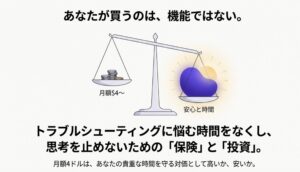
ずばり、「トラブルシューティングに貴重な時間を使いたくない人」です。
GitやRemotely Saveの設定に悩み、エラーが出るたびにフォーラムを検索して時間を浪費するくらいなら、月額4ドル(約600円)で「安心と快適」を買うのは決して高い投資ではありません。特にiPhoneとWindowsを併用しているユーザーにとって、Obsidian Syncは唯一無二の安定した解決策と言えるでしょう。公式サービスならではのサポートと、将来的な機能追加への期待も含め、ナレッジマネジメントへの投資として検討してみてください。
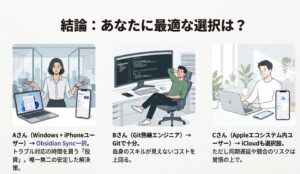
逆に、エンジニアでGitの扱いに慣れているなら、無理に有料プランを使う必要はありません。自分の技術スキルと許容できる手間、そして予算を天秤にかけて、最適な方法を選んでみてください。
公式情報へのリンク
Obsidian Syncの最新の価格や仕様、利用規約についての正確な情報は、必ずObsidian公式サイト(Sync)をご確認ください。
