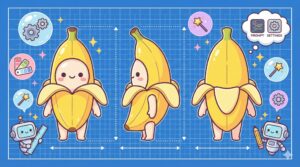
SNSで「ナノバナナ」という言葉とともに投稿される、驚くほど精密なキャラクターの三面図を見たことはありませんか?「自分もこんな風にオリジナルキャラクターを作ってみたい!」「でも、どうやって指示を出せばいいの?」と気になっている方も多いはずです。
VRChatのアバター制作やBlenderでの3Dモデリングにおいて、正確な「正面」「横」「背面」が揃った図面は、クオリティを左右する命とも言える重要な資料です。しかし、従来の画像生成AIでは、横を向いた瞬間に顔が別人になったり、衣装のデザインが破綻してしまったりと、実用的な三面図を作るのは至難の業でした。
そんな悩みを一発で解決してくれるのが、通称「ナノバナナ」ことGoogleの最新AIモデルです。スマホアプリでの手軽な使い方から、商用利用のルール、そして絶対に失敗しない魔法のプロンプトまで。この記事では、私が実際に何百枚もの画像を生成して見つけた、失敗しないコツや設定方法を余すところなくシェアしていきます。
- ナノバナナ(Gemini)を使って高品質な三面図を生成する具体的なプロンプト
- キャラクターの一貫性を保ちながら横顔や背面を破綻させないテクニック
- 生成した画像をVRChatアバター制作やBlenderの下絵として活用する手順
- 気になる商用利用の可否や著作権に関する安全な運用ルール
ナノバナナで高品質な三面図を作る方法
ここでは、なぜ今「ナノバナナ」が三面図作成において世界中のクリエイターから熱狂的な支持を集めているのか、その理由と具体的な実践方法を深掘りして解説します。基本的な仕組みから、コピペで使えるプロンプトの型まで、初心者の方でもすぐに試せる内容を網羅しました。
ナノバナナことGeminiの正体と特徴
まず最初に、少し不思議な響きの「ナノバナナ(Nano Banana)」という名前について触れておきましょう。実はこれ、Google DeepMindが開発した最新の画像生成AIモデル「Gemini 2.5 Flash」や、その上位版である「Gemini 3 Pro Image」につけられた開発コードネーム(通称)なんです。
AIモデルの性能をユーザー投票で格付けする「LMArena」というサイトでのブラインドテストにおいて、この「ナノバナナ」と名付けられた謎のモデルが、王者であったMidjourneyやDALL-E 3を抑えてランキング1位を記録。その圧倒的な性能にコミュニティが騒然となり、SNS上で「ナノバナナ」という愛称が一気に定着しました。
では、なぜこのモデルがこれほどまでに三面図作成に向いているのでしょうか。私が実際に使ってみて感じた「特異点」は以下の3つです。
ナノバナナが三面図に強い3つの理由
- 圧倒的な空間推論能力: 従来の画像生成AIは「ノイズからそれっぽい絵を作る」のが得意でしたが、ナノバナナはLLM(大規模言語モデル)の頭脳を持っているため、物体の構造を論理的に理解しています。「正面がこうなら、横から見たら鼻の高さはこうなるはずだ」という推論が働くため、整合性が取れやすいのです。
- 文字描写(テキストレンダリング)が得意: 図面の中に「Front View」「Side View」といった注釈文字を正確に入れることができます。これにより、単なるイラストではなく「資料」としての完成度が高まります。
- 指示への忠実性(Prompt Adherence): 「白い背景で」「グリッド線を入れて」「Tポーズで」といった細かいオーダーを無視せず、忠実に守ってくれる能力が非常に高いです。
つまり、単に綺麗な絵を描くだけでなく、「設計図としての機能」を理解して描いてくれる点が、これまでのAIとは一線を画しているんですね。
失敗しない三面図生成プロンプトのコツ
三面図を綺麗に出力するためには、AIに対して「これは1枚のイラストではなく、3つの視点を持つ技術的な図面だよ」と明確に伝える必要があります。曖昧な指示では、AIは「かっこいいポーズの絵」を描こうとしてしまい、直立不動の図面にはなりません。
私が普段使っている、成功率90%超えの「黄金プロンプト」の構成をご紹介します。基本となるキーワードは「Character Sheet(キャラクターシート)」、「Three-view diagram(三面図)」、そして「Orthographic projection(正投影図)」です。
おすすめプロンプトテンプレート(英語) Create a professional character model sheet for [キャラクターの詳細な説明]. The image must feature a three-view diagram including: 1) Front view, 2) Side view, 3) Back view. The character should be standing in a T-pose (or A-pose) with feet shoulder-width apart. Ensure perfect alignment of facial features, height, and clothing details across all three views. White background with a grid overlay for scale. Flat lighting, 4k resolution, concept art style.
ここで特に重要なのが「T-pose(Tポーズ)」や「A-pose」を指定することです。腕を広げたポーズにすることで、脇の下や衣装の側面など、モデリング時に確認したい部分が隠れずに描写されます。
また、「Grid overlay(グリッド線)」を入れる指示も忘れないでください。背景に格子状のラインが入ることで、正面図の目の高さと横顔の目の高さがズレていないか、AI自身が生成しながら位置合わせ(アライメント)を行いやすくなる効果があります。
フィギュア風スタイルで出力するやり方
最近X(旧Twitter)などのSNSでよく見かける、まるでフィギュアのパッケージ裏面のような、コロンとした質感の三面図。あれもナノバナナの得意分野であり、実は3D化において非常に理にかなったスタイルなんです。
「これ、本当にAIが作ったの?」と驚かれるようなリアルな質感を出すには、素材感を明示的に指定するのがコツです。プロンプトに以下の単語を組み合わせてみてください。
- Plastic texture(プラスチックの質感)
- Figurine(フィギュア)
- Blister pack design(ブリスターパックのデザイン)
- Glossy finish(光沢仕上げ)
- 3D render style(3Dレンダリングスタイル)
なぜこのスタイルが良いかというと、AIは「フィギュア」や「プラスチック」と言われると、自動的に立体的な陰影(アンビエントオクルージョン)を強調して描こうとするからです。その結果、アニメ塗りの2次元イラストよりも情報の密度が高くなり、3Dモデラーさんが「ここの凹凸はどうなっているのか」を把握しやすい画像ができあがります。見た目もリッチで所有欲を満たしてくれるので、個人的にも一番のおすすめスタイルです。
スマホやアプリで手軽に生成する手順
「ハイスペックなゲーミングPCがないと使えないんでしょ?」と諦めている方もいるかもしれませんが、それは誤解です。ナノバナナ(Gemini)はクラウドベースのAIなので、スマホからでも簡単に、しかも高画質で利用できます。
現在、ナノバナナ(Geminiモデル)を利用できる主なルートは以下の通りです。
1. Google Gemini アプリ / ブラウザ版
一番手軽な方法です。Googleアカウントさえあれば、ブラウザからGeminiにアクセスし、チャット形式で上記のプロンプトを入力するだけで画像が生成されます。無料版でも高性能ですが、Gemini Advanced(有料版)にすると、最新の「Gemini 3」系のモデルが使えるようになり、三面図の精度が格段に上がります。
2. Google AI Studio
少し玄人向けですが、スマホのブラウザからもアクセス可能です。ここでは開発者向けの最新モデル(Gemini 2.5 Flashなど)をいち早く試せることがあります。パラメータ調整も細かくできるので、慣れてきたらこちらがおすすめです。
3. Leonardo AI などのサードパーティアプリ
クリエイター向けの画像生成ツール「Leonardo AI」などでも、モデル選択肢としてGeminiベースのものが提供されている場合があります。これらはUIが画像生成に特化しているため、画像の比率変更やアップスケール(高画質化)がワンタップでできるのが魅力です。
注意点 スマホアプリ版の場合、1日に生成できる枚数に制限があったり、細かいパラメータ(Seed値の固定など)が隠されていたりすることがあります。本格的に「何百枚も出力して最高の一枚を探したい」という場合は、PCブラウザからの利用を推奨します。
一貫性を維持して横顔の崩れを防ぐ技術
三面図作成における最大の敵、そして多くの人が挫折するポイント。それは「正面はめちゃくちゃ可愛いのに、横顔が別人になってしまう問題」です。ナノバナナは優秀ですが、それでもプロンプトだけでは限界がある場合があります。
これを防ぐために私が実践している、プロ直伝のテクニックが「リファレンス画像(Reference Image)」の活用です。
いきなり三面図を描かせるのではなく、2段階のステップを踏みます。
- ステップ1: まずは「Front view only(正面図のみ)」を指定し、最高クオリティのキャラクターデザインを1枚生成します。ここでは三面図のことを忘れて、顔の造形や衣装のディテールにとことんこだわってください。
- ステップ2: 気に入った正面図ができたら、それを「Reference Image(参照画像)」としてアップロードします。
- ステップ3: プロンプトで「Create a side view and back view of THIS character(このキャラクターの側面と背面を描いて)」と指示を出します。
この手順を踏むことで、AIは「ああ、この子の横顔を描けばいいのね」と理解し、アイデンティティを固定したまま別アングルを生成してくれます。
また、プロンプト内でキャラクターの特徴をガチガチに固めるのも有効です。単に「少女」とするのではなく、「#D67052の髪色、四角い赤いフレームの眼鏡、左頬に泣きぼくろ、金色のボタンがついた青いジャケット」のように、具体的な色コードや特徴を列挙することで、AIが横顔を描く際の手がかり(アンカー)が増え、顔の崩れを最小限に抑えられます。
ナノバナナの三面図をVRChat等で活用
ここからは、生成した三面図を実際にどう活用していくか、より実践的なクリエイティブ・ワークフローについてお話しします。綺麗な画像を作って終わりではなく、そこからVRChatやゲーム開発といった次のステージへ繋げていきましょう。
VRChatアバター制作とLoRA学習への応用
VRChatのアバターを「うちの子」として自作したい方にとって、ナノバナナで作った三面図は最高の設計図になります。特に「モデリング技術はある程度勉強したけど、絵が描けないから下絵が用意できない」というエンジニア気質のクリエイターにとって、このツールは革命的です。
また、Stable Diffusionなどのローカル環境で画像生成AIを使っている「AI術師」の方にとっても、ナノバナナは強力な武器になります。なぜなら、ナノバナナは「LoRA(追加学習モデル)の教師データ作成機」として極めて優秀だからです。
特定のキャラクターのLoRAを作るには、そのキャラの様々なアングルの画像が数十枚必要になります。ナノバナナを使えば、一貫性のあるキャラクターデザインで「正面」「横」「後ろ」「俯瞰」「アオリ」といった多角的な画像を量産できます。これをデータセットとして学習させれば、自作キャラクターのポーズや衣装を自由自在に変えられる高品質なLoRAが完成します。「ナノバナナで原案を作り、LoRAで展開する」というハイブリッドな使い方が、今のトップクリエイターのトレンドになりつつあります。
日本語と英語プロンプトの使い分け戦略
ナノバナナ(Gemini)はマルチモーダルモデルであり、日本語の理解能力も非常に高いです。しかし、こと「複雑な構造指定」や「専門的な図面生成」に関しては、正直なところまだ英語プロンプトに分があると感じています。
例えば、「三面図を描いて」と日本語で指示しても通じますが、AI内部の学習データセットにおいて、高品質な図面データの多くが英語圏の「Character Sheet」や「Concept Art」というタグで管理されているため、「Three-view diagram, orthographic projection」と英語で専門用語を使った方が、AIが「あ、これはイラストではなく設計図としての絵が欲しいんだな」と正確にコンテキストを理解してくれる確率が高いのです。
翻訳テクニック:Geminiを翻訳機にする 英語が苦手でも全く問題ありません。Gemini自体にこうお願いすればいいのです。 「この日本語のキャラクター設定を、画像生成AI用の英語プロンプトに変換して。三面図用に最適な構成にしてね」 こうすることで、ナノバナナは自分自身が理解しやすい最適な英語プロンプトを生成してくれます。これをコピーして画像生成の指示として使えば完璧です。
生成画像の商用利用や著作権の注意点
素晴らしい三面図ができたら、それを元に3Dモデルを作ってBOOTHで販売したり、ゲームのキャラクターとして使ったりしたいと考える方もいるでしょう。ここで避けて通れないのが、商用利用と著作権のルールです。
まず結論から言うと、Googleの生成AI利用規約(Generative AI Additional Terms of Service)において、基本的には生成されたコンテンツの所有権はユーザーに帰属します。つまり、商用利用自体は可能です。有料のGemini Advancedはもちろん、無料版であっても、生成物を商用利用すること自体を禁止する条項は現状ありません。
(出典:Google『Gemini アプリ プライバシー ハブ』)
絶対気をつけるべきリスク:既存IPの侵害 ただし、「権利的にクリーンであること」と「著作権侵害にならないこと」は別問題です。ナノバナナは学習データに含まれる有名なアニメやゲームのキャラクターを知っています。 もしあなたがプロンプトで「〇〇(有名アニメキャラ)の三面図を作って」と指示し、それに酷似した画像を生成して販売した場合、それは明確な著作権侵害になるリスクが高いです。あくまで「オリジナルキャラクター」の創出に活用するのが安全であり、既存IPの二次創作的な利用には細心の注意が必要です。
また、Geminiで生成された画像には「SynthID」と呼ばれる不可視の電子透かしが埋め込まれている場合があります。これはAI生成物であることを識別するためのもので、将来的にプラットフォーム側で「AI生成画像であること」を明示する義務が生じた際に機能する可能性があります。
Blenderの下絵として使うワークフロー
生成した三面図をBlenderで下絵(Reference Image)として使う場合、ひと手間かけるだけでその後のモデリング作業の効率が劇的に変わります。いきなりBlenderに読み込む前に、PhotoshopやGIMPなどの画像編集ソフトで以下の準備を行いましょう。
1. 画像の分割とトリミング
生成された1枚の三面図画像を、「正面」「横」「後ろ」の3枚の独立した画像に切り分けます。この時、必ず「キャンバスのサイズ」と「キャラクターの頭頂部から足の裏までの位置」が3枚ともピッタリ同じになるように調整してください。
2. グリッドを活用した位置合わせ
ここで、生成時に「Grid overlay」を指定しておいたことが活きてきます。背景のグリッド線を目印にすれば、目の高さ、肩の高さ、腰の位置がズレていないかを目視で簡単に確認できます。もしズレていれば、画像編集ソフト上で少し拡大縮小や変形を行って補正しておきましょう。
3. Blenderへの配置
Blenderを開き、「Shift + A」→「Image」→「Reference」から、それぞれの視点(Front, Right, Back)に合わせて画像を配置します。事前のトリミングが完璧なら、置いた瞬間からモデリングを開始できるはずです。
動画生成AIと連携して立体を確認する
最後に、三面図作成から一歩進んだ、ちょっと未来的な活用法をご紹介します。Luma Dream Machine、Kling、Runway Gen-3といった最新の「動画生成AI(Image-to-Video)」との連携です。
生成した三面図、特に斜め前からのアングル(45度)の画像を動画生成AIに入力し、プロンプトで「Rotate 360 degrees(360度回転して)」「Turntable view(ターンテーブルビュー)」と指示を出してみてください。すると、AIが勝手に背中側や見えていない部分を想像して補完し、キャラクターがくるくると回る動画を作ってくれることがあります。
これを使えば、3Dモデリングという何十時間もかかる大変な作業に取り掛かる前に、「立体になった時にデザインに違和感がないか」「背中の構造はどうなっているか」を動画でプレビューできるんです。「苦労してモデリングしたけど、後ろ姿がダサかった…」という悲劇を防ぐためにも、この確認フローはかなりおすすめです。将来的には、ここから直接3Dモデルデータが生成される時代もすぐそこまで来ています。
ナノバナナによる三面図生成のまとめ
今回は、ナノバナナ(Gemini)を使った三面図の作り方について、技術的な背景から実践的なプロンプトまで詳しく解説してきました。
ナノバナナの登場によって、これまで「絵が描ける人」だけの特権だったキャラクターデザインの世界が、すべてのクリエイターに開放されました。プロンプトという「言葉の魔法」さえ使いこなせれば、誰でも頭の中にあるイメージを、正確で立体的な設計図として具現化できる時代の到来です。
VRChatでのアバター制作も、インディーゲーム開発も、まずはこの三面図作りから始まります。最初は思うようにいかないこともあるかもしれませんが、今回ご紹介したプロンプトやReference Imageのテクニックを駆使して、ぜひあなただけの魅力的な「うちの子」を生み出してみてくださいね。
