Googleの最新画像生成AI「ナノバナナ(Gemini)」を使ってみて、そのあまりのクオリティの高さに驚愕した方も多いのではないでしょうか。写真と見紛うようなリアルな質感、繊細なアニメタッチ、そして日本語の指示を的確に理解する賢さ。まさに次世代のAIツールと言えます。
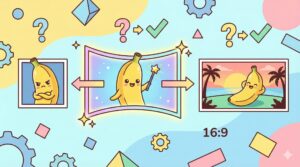
しかし、いざ本格的に使おうとして、YouTubeのサムネイル(16:9)やスマホの壁紙(9:16)を作ろうとしたときに、高い壁にぶつかった経験はありませんか?「横長の画像にして」「アスペクト比を16:9で」と何度指示しても、頑なに正方形(1:1)の画像しか出てこない……。そんなもどかしさを感じて、「やっぱりまだ使えないのかな」と諦めかけているのは、きっとあなただけではありません。
実は、Geminiアプリ上でアスペクト比を自由にコントロールできない問題には、技術的な理由よりも「アプリの仕様」という明確な原因があります。そして、それを突破するための、少し変わったけれど効果絶大な「裏技」も存在します。
この記事では、ナノバナナで自由なサイズ変更を実現するための具体的なプロンプトの書き方から、透明画像を使った驚きのハック術、さらには高解像度モデルを活かしたプロならではの回避策まで、今すぐ試せる対処法を徹底的に解説していきます。正方形の呪縛から解放されて、ナノバナナの真の力を引き出しましょう。
- Geminiアプリでアスペクト比の指定が無視されてしまう原因と仕組み
- 透明画像を使って強制的に16:9や9:16の画像を生成させる具体的な裏技手順
- 失敗しないサイズ指定のためのプロンプトテンプレートと成功率を上げるコツ
- Pro版の高解像度生成を活かした「トリミング(切り抜き)」による解決策
ナノバナナのアスペクト比問題を解決する裏技
ナノバナナ(Gemini画像生成モデル)を使っていると、誰もが一度はぶつかる最大の壁が「アスペクト比の固定問題」です。Midjourneyなら「--ar 16:9」、Stable Diffusionなら数値指定で簡単に形が変わるのに、なぜGeminiはこれほどまでに頑固なのでしょうか。まずはその原因を知り、その上で誰でも実践できる回避テクニックを紹介します。
Gemini画像生成でサイズ変更できない理由
まず根本的な疑問として、なぜGeminiアプリで「横長にして」と頼んでも無視されるのでしょうか。結論から言うと、AIモデルであるナノバナナ(Gemini 2.5 FlashやGemini 3 Pro)自体の能力不足ではありません。実際、開発者向けのAPIでは10種類以上のアスペクト比に対応しています。
問題は、私たちが普段使っているGeminiアプリ(チャットインターフェース)の設計にあります。Geminiアプリはあくまで「対話型AI」として設計されており、画像生成機能は「チャットの補助機能」という位置付けです。そのため、ユーザーからの「アスペクト比を変えて」という指示は、画像生成エンジンへの命令(パラメータ設定)としてではなく、単なる「会話のテキスト」として処理されてしまいがちです。 その結果、システムは「デフォルト設定(正方形)のキャンバスを用意し、その中に『横長の絵』というテーマで描画する」という挙動をしてしまい、正方形の中に無理やり横長の絵を描いて上下に余白ができる、といった現象が起きてしまうのです。
技術的な背景 Google CloudのVertex AIなどの開発者環境では、API経由で「aspect_ratio: '16:9'」と指定すれば一発で解決します。つまり、中身のエンジンには機能が備わっているのに、アプリのスイッチが用意されていないだけの状態と言えます。
ナノバナナのプロンプトで16:9を指定
アプリに専用ボタンがない以上、言葉(プロンプト)でAIを説得するしかありません。しかし、単に「16:9にして」と連呼するだけでは効果が薄いです。AIに「この画像は横長でなければ成立しない」と強く認識させるためには、その比率が必要となる「文脈(コンテキスト)」を伝えることが重要です。
以下の表を参考に、作りたいサイズに合わせて「AIに刺さるキーワード」を混ぜてみてください。
| 作りたい比率 | 効果的なキーワード(文脈) | プロンプトへの組み込み例 |
|---|---|---|
| 16:9(横長) | 映画のワンシーン(cinematic shot)、広角レンズ(wide angle lens)、YouTubeサムネイル背景、パノラマビュー | 「未来都市の風景、映画のような広角シネマティックショットで」 |
| 9:16(縦長) | スマホの壁紙(smartphone wallpaper)、全身ポートレート(full body portrait)、映画のポスター、高層ビルの全景 | 「森の中に立つ少女の全身像、スマートフォンの待ち受け画面用に縦長で」 |
例えば、「海の絵、16:9」と書くよりも、「水平線がどこまでも広がる海のパノラマ写真、広角レンズで撮影」と書いた方が、AIは「横に広いキャンバスが必要だ」と推論しやすくなります。
「未来都市の風景、映画のような広角シネマティックショットで」

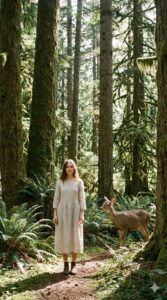
「森の中に立つ少女の全身像、スマートフォンの待ち受け画面用に縦長で」
透明画像でアスペクト比を固定する裏技
プロンプトを工夫してもダメだった場合、ここで紹介する「参照画像ハック」が最強かつ最終奥義になります。これは、Geminiの「アップロードされた画像を参照する機能」を逆手に取った方法です。
やり方は驚くほどシンプルですが、効果は絶大です。
- ペイントソフトやデザインツール(Canva、Photoshopなど)で、作りたいサイズ(例:1920x1080ピクセル)の「透明なPNG画像」を作ります。何もない、ただの透明な枠です。
- Geminiのチャット欄にある「画像を追加(+ボタン)」から、その透明画像をアップロードします。
- プロンプトで「このアップロードした画像と同じアスペクト比で、〇〇の絵を描いてください」と指示します。
こうすることで、Geminiは「ユーザーが参考画像を出してきた。中身は見えないけれど、この枠の形(メタデータ)は守らなければならない」と判断し、強制的にその比率のキャンバスを用意します。透明画像を作るのが面倒な場合は、真っ白や真っ黒な画像でも代用できますが、色が生成結果に影響することもあるので透明がベストです。
スマホ壁紙やYouTubeサムネイル作成術
この「透明画像ハック」を使えば、用途に合わせた画像を自在に作れるようになります。具体的に、よく使われる2つのパターンでの手順を紹介します。
具体的な手順 【パターンA】スマホ壁紙を作りたい時(9:16) 縦長(1080x1920pxなど)の透明画像をアップロード。 プロンプト:「この画像の比率で、雨上がりの神秘的な森の風景を描いて。スマホのロック画面用に、時計が表示される上部は少し空けておいて」と指示。
一度作った透明画像は「型」としてスマホやPCに保存しておけば、いつでも使い回せるので非常に便利ですよ。
失敗しないアスペクト比指定のプロンプト
最後に、この裏技を使う際に成功率をさらに高めるための「魔法のプロンプト(呪文)」をまとめておきます。コピーしてチャット欄に貼り付けて使ってみてください。
コピペ用プロンプト(日本語) 「アップロードした画像のアスペクト比を厳密に維持してください。そのアスペクト比のキャンバスを使って、[描きたい内容] を生成してください。余白が残らないように画面全体を描き込んでください。」
ポイントは「余白が残らないように画面全体を描き込んで」と念押しすることです。これがないと、AIが気を利かせて(?)正方形の中に小さく横長の絵を描いてしまうことがあるので注意してくださいね。
ナノバナナのアスペクト比を完璧に制御する方法
裏技的なアプローチだけでなく、もっと根本的で確実な解決策や、将来的な展望についても知っておきましょう。特に仕事で使う場合や、クオリティを最優先したい場合は、こちらの方法が適しているかもしれません。
Gemini Proなら4K生成でトリミング
もしあなたが有料の「Gemini Advanced(Proプラン)」を使っているなら、小細工なしの「力技」で解決できるかもしれません。Pro版のナノバナナ(Gemini 3系モデル)は、最大で4K解像度に近い高精細な画像を生成できます。
つまり、最初から正方形で生成しておいて、後から好きな形に切り抜く(トリミングする)という方法です。「大は小を兼ねる」の発想ですね。
無料版の低解像度画像だと、切り抜くと画質が荒くなって使い物になりませんが、Pro版なら半分に切り抜いてもフルHD以上の画質が残ります。構図さえ中央に寄せておけば、あとで縦にも横にも使える汎用性の高い素材になります。プロの現場では、実はこの方法が一番効率的だったりします。
AI Studioでアスペクト比を設定する
「毎回透明画像をアップするのは面倒くさい!」「もっとシステマチックにやりたい」という方は、Googleが開発者向けに公開している「Google AI Studio」を使ってみるのも一つの手です。
Google AI Studioは、Geminiの機能をテストするためのWebツールで、誰でもGoogleアカウントで無料でログインできます。ここではチャット形式ではなく、各種パラメータを細かく設定できる画面が用意されており、モデル(Gemini 2.5 Flashなど)を選んでアスペクト比の設定を行うことが可能です(※UIは頻繁に更新されるため、JSONモードでの指定が必要な場合もあります)。
少し専門的な画面に見えますが、慣れれば「アスペクト比:16:9」と設定してボタンを押すだけで済むので、大量生成したい場合には非常に強力です。
今後のアスペクト比選択UIの実装予定
Googleもユーザーからの「サイズが変えられない!」という不満の声は十分に認識しているはずです。競合のChatGPTやAdobe Fireflyが当たり前のようにアスペクト比選択ボタンを実装していることを考えると、Geminiアプリにも遠くない未来に「アスペクト比選択ボタン」や「サイズ変更機能」が追加される可能性は非常に高いでしょう。
それまでの間は、今回紹介した「透明画像ハック」や「文脈プロンプト」を駆使して乗り切るのが賢い使い方と言えそうです。むしろ、今のうちにこの仕組みを理解しておけば、将来どんなAIツールが出てきても応用が効くはずです。
まとめ:ナノバナナのアスペクト比攻略法
ナノバナナ(Gemini)でアスペクト比を変えるためのテクニック、いかがでしたでしょうか。
今回の要点 ・アプリの仕様で正方形になりがちだが、映画的表現などの「文脈指示」で改善できる。 ・「透明画像」をアップロードして枠を指定する裏技が現状の最強手段。 ・Pro版ユーザーなら高解像度生成→トリミングという力技も有効。 ・開発者ツール(AI Studio)ならより細かく制御可能。
最初は少し手間に感じるかもしれませんが、慣れてしまえば「型(透明画像)」を使ってサクサク作れるようになります。ぜひこのテクニックを使って、YouTubeサムネイルやスマホ壁紙など、あなたの作りたいサイズの画像をナノバナナで自由に生み出してみてくださいね。
※免責事項 本記事で紹介した情報は執筆時点(2025年12月)のものです。Googleのサービス内容は頻繁に更新されるため、UIや機能が変更されている可能性があります。最新の挙動はご自身の環境でご確認ください。
」を使ってみて、そのあまりのクオリティの高さに驚愕した方も多いのではないでしょうか。写真と見紛うようなリアルな質感、繊細なアニメタッチ、そして)